


型号:Godex科诚 EZ2050 / EZ2150 物流专用标签打印
打印模式:热转印/热敏
分辨率:203 dpi 8 dots/mm)
打印速度:6IPS (150 mm/秒)
打印宽度:104 mm (4.09吋)
打印长度:Min.4mm,Max.2540 mm
内存:8MB,16MB
感应器形式:反射式,透光式
请在此处输入您要转换的内容...GODEX EZ2150标签打印机维修 杭州GODEX EZ2150标签打印机维修 萧山GODEX EZ2150标签打印机维修
1 条码机
1.1 全机器材打印机标配有那些东西
EZ2050 快速安装导览
=
打开包装箱后,请先清点所有器材,并检查是否有因运送所造成的损坏。请保留所有包装材料,以备日后运送之用。
EZ2050/EZ2150 条码标***印***机
1.2 条码机各部位介绍
GODEX EZ2150外观介绍
1. 控制面板
2. 右侧面板
3. 透明视窗
4. 上盖
5. 外部进纸口
6. 自动纸张侦测键
7. 串列埠预留孔(选配件)
8. 自动贴标机介面连接线预留孔(选配件)
9. 乙太网路连接埠
10. USB 埠
11. RS-232 连接埠
12. 电源开关
13. 电源插座
14. 外部进纸口
GODEX EZ2150内部介绍
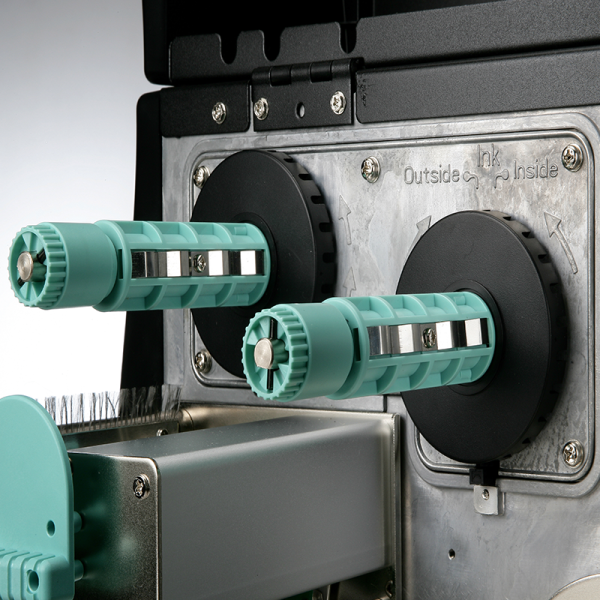
1. 碳带回收轴
2. 碳带供应轴
3. 印表头模组
4. 橡胶滚轮
5. 撕纸钢片
6. 印表头压力旋转臂
7. 移动式侦测器旋钮
8. 标***调整拨柄
9. 纸张压板
10. 纸捲架
11. 纸捲固定杆
12. 纸捲固定杆拨柄
1.移动式侦测器
2 GODEX EZ2150条码机配备安装说明
2.1 标***纸安装
本条形码机打印方式有:
热转式:打印时,须配加碳带,将内容转印于热转纸上。热转纸为一般纸质,也可搭配特殊碳带打印于如卡纸、
PVC等特殊材质之标签。这类纸张保存时间较长。
热感式:打印时不须碳带,仅用热感纸即可。此类纸质类似传真纸,保存期限较短。
请先确定所要的打印模式,并于开机后进入设定模式 Setting Mode 设定即可。
1. 开启上盖。
2. 依照图示的顺序及方向,
首先将印表头压力旋转臂
往外拉出,接着由后向上
扳起。
3. 依右图动作 1 的方向将纸
捲固定杆拨柄鬆开。
4. 依右图动作 2 的方向将纸
捲固定杆抬起。
5. 置入纸捲贴齐内侧,调整
纸捲固定杆与纸捲贴齐
(勿过度挤压纸捲以免纸
捲边缘破损)。
6. 推回纸捲固定杆拨柄。
【注意】
移动纸捲固定杆时,请儘量靠
近其底部施力。
近其底部施力。
7 . 依图示方向安装纸张。
8. 纸张置于纸张压板下方,
穿过移动式侦测器,送出
到纸张撕纸片。
【注意】
纸张侦测器必需对准纸张的间
距、打孔中心或黑线标所在的
位置。可使用移动式侦测器旋
钮调整侦测器的位罝。
9. 纸张往内侧贴齐,移动标
***调整拨柄贴齐纸张边
缘。
【注意】
纸张需置于标***调整拨柄的L
型区域内。
10. 将印表头压力旋转臂扳
回,关上印表头。
11. 盖回上盖,即完成标***纸
的安装
2、GODEX EZ2150 条码机配备安装说明
1. 开启上盖
2. 依照图示的顺序
及方向,首先将印
表头压力旋转臂
往外拉出,接着由
后向上扳起。
3. 将碳带装入碳带
供应轴,将纸管装
入碳带回收轴。
4. 碳带的油墨面有
朝外及朝内两
种,请参考右下边
图示安装。
5. 碳带前缘经碳带
轴杆,通过印表头
固定在碳带回收
纸管上,即完成碳
带的安装。
【注意】
碳带安装时,不能包覆
到位于印表头后方的
移动式侦测器。
2.3 电脑连结
1. 确认条码机电源开关是位于关闭的位置。
2. 将随机所附之电源线一端接于一般家用电源,另一端接于条码机之电源插座.
3. 传输线一端接于条码机之传输埠上,另一端接于电脑。传输线的类型视所购买的配备而有所不同,请依实际的配件安装
4. 在纸张(碳带)装妥的情形下打开条码机电源开关,等待条码机之电源指示灯亮即可
以直接开启光碟资料夹的方式安装驱动程式
1. 将产品光碟置入光碟机里,开啓"Seagull-Driver"资料夹
点击条码机驱动程式安装图示后开始进行安装
2. 依照安装视窗的指示进行安装
选取"安装条码机驱动程式"
3. 选取安装的条码机型号
4. 指定条码机连接埠
5. 指定条码机名称,并指定是否共用条码机
6. 在条码机设定页确认所有安装设定皆正确
按下「完成」键,即可开始複***驱动程式档桉
当驱动程式档桉複***结束之后即可完成驱动程式安装
7. 在WINOOWs控制台的「印表机和传真」选项里即会新增刚完成安装的条码机图示
3.1GODEX EZ2150 条码机操作介面
3 条码机设定与操作
3.2 一般操作FEED 键
按下 FEED 键时,条码机会依所使用纸张的类型将纸送出到指定的吐纸位置。当使用连续纸时,
按 FEED 键一次会送出固定长度的纸;若是使用标***纸时,按 FEED 键一次会送出一整张标***。
在使用标***纸时,若不能正确的***,请依3-5节「标***纸自动侦测」的说明将机器做一次自动侦
测。
Pause 键
一般待机状态时按 ”Pause” 键,则条码机进入暂停模式,此时条码机无法接收任何指令,再按一
次按 Pause 键即可解除暂停状态,并回复待机状态。
若于列印途中按 ”Pause” 键,条码机会暂停列印;再按一次即可继续列印未完成的部份。
例如列印 10 张标***,于列印 2 张时按 Pause 键以暂停列印,但再按一次即可列印完后续 8
张。
Cancel
列印途中按 Cancel 键,表示条码机取消此次列印。例如列印 10 张标***,于列印 2 张时按
Cancel 键以清除列印,则条码机不会再印后续 8 张,而会回到待机状态。依照不同的按键组合,
也可以执行多项不同的功能,其说明如下:3.3 设定模式在设定模式 (Setting mode) 中,可依需求对列印模式以及纸张种类等各选项作相关设定。
1. 请先依纸张碳带示意图安装纸捲及碳带,并确认机器在可列印状态中。
2. 按住 Pause 键不放,直到机器连续响 3 声才放手。
3. 设定模式中,按键则有以下的作用:
: 减少数值 / 进入或确定
: 下一个
: 增加数值 / 取消或离开
按下 键可以进入下一个设定选项,进入某个设定选项后,按 键或 键即可调整
设定值。
4. 在设定好离开前,条码机会询问是否要储存此次设定;无论储存与否,确定后即可回到待机状
态。
在开机的情形下,按住 键不放,直到机器连续响3声才放手,即可进入设定模式。3.4 标***纸自动侦测及自我测试页
标***纸自动侦测
条码机可自动侦测标***纸(或黑线纸)并自动记录侦测结果,如此在列印时即无须再设定标***长度,而条码机亦会感应每张标***纸
(或黑线纸)的位置。
自我测试页
自我测试页的内容可帮助使用者检查条码机的状态并确认是否运作正常。
依照以下的步骤即可进行标***纸自动侦测并列印出一张自我测试页
1. 请先检查纸张是否已正确安装于条码机上。
2. 关闭电源,按住送纸键。
3. 打开电源(此时仍按住送纸键不放),等待LED指示灯闪红灯后放开送纸键,条码机即开始进行标***纸自动侦测及***,条码
机会将自动侦测及***的结果记录下来。
4. 完成自动侦测及***后,条码机即会将侦测结果及条码机相关设定内容自动列印出一张自我测试页。
科EZ2150/EZ2050自动纸张侦测键
「纸张侦测校准键」是***次使用印表机,或更换不同耗材种类时使用,当发生纸张侦测错误时,使用也可使用「纸张侦测校准键」
来重新***纸张,并解除错误讯息。按住「纸张侦测校准键」约2秒,印表机将执行自动校正功能侦测纸张***。*使用「纸张测校准键」等同于执行自动校正命令 (~S,SENSOR),执行中的列印工作 (Print Job) 将被清除,自动校正纸
张后,需重新传送列印工作。3.5 倾印模式
进入倾印模式可检查条码机与电脑间的传输是否有误,例如在倾印模式下若条码机接收到 8 项控制命令时,条码机将不针对此
8 项命令作任何处理,而是直接印出 8 项命令的内容,如此即可确认命令的的传输及接收是否无误。
倾印模式之测试步骤如下:
1. 关闭电源,按住FEED键。
2. 打开电源(此时仍按住FEED键不放),蜂鸣器连响三声之后进入自我测试模式,进入自我测试模式后仍持续按住FEED键,
直到蜂鸣器再响1声后才放开,此时条码机会自动列印DUMP MODE BEGIN的字样,如此表示本条码机已处于倾印模式。
3. 送出指令至条码机,并将列印结果与送出的指令相对照,检查是否相符。
4. 若要退出倾印模式,请点按FEED键,此时条码机会自动印出OUT OF DUMP MODE的字样,即表示***成正常待机状态
(亦可直接关机)。
3.6 GODEX EZ2150标签打印机操作错误讯息 屏幕出现以上问题,如何解决 ???
4.1 安装选购配备预备步骤
1 背纸回收模组
2 U型固定夹
3 螺丝*4
4 标***回收导纸架
【注意】
***大剥纸宽度为 118mm,
背纸规格建议厚度在 0.06mm &plu***n;
10%, 纸质基重为 65g/m2 &plu***n; 6% 会
得到***佳之剥纸效果。
1. 面对机器正面,掀起上盖并将
机器转至侧面。
【注意】
安装背纸回收器装置时 , 请先将电
源开关关闭
2. 将机器内部侧面的背纸遮盖使
用十字螺丝起子卸下
3. 背纸回收轴杆上的 U型固定夹
先取下,再将背纸回收模组用
螺丝锁合于机器上。
4.2 标***回收导纸架安装方式(需搭配背纸回收器)
1. 将上盖掀起,面对机器正面,将右
侧面板下方的螺丝顺时钟鬆开,并
将右侧面板往上抬起水平卸下。
【注意】
安装标***回收导纸架装置时 , 请先将电
源开关关闭。
2. 将标***回收导纸架固定并锁上两
边螺丝。
3. 完成标***回收导纸架安装。
4. 将碳带与纸捲安装于机器中。
5. 将标***穿过机心与导纸杆下方。
6. 将标***环绕于背纸回收模组上,并
使用 U 型固定夹固定。
【注意】
请注意标***固定在背纸回收模组的方
向。
7. 盖回上盖即完成标***回收导纸架
安装。
【注意 1 】
在启用标***回收功能前,请先确定标***
回收导纸架是否依安装步骤正确安装。
【注意 2 】
如果要启用自动剥纸功能,必须先将标
***回收导纸架拆下
4.3 自动剥纸器安装方式(需搭配背纸回收器
1. 将上盖掀起,面对机器正面,将右
侧面板下方的螺丝顺时钟鬆开,并
将右侧面板往上抬起水平卸下。
【注意】
安装自动剥纸器装置时 , 请先将电源
开关关闭。
2. 完成背纸回收模组安装后,面对机
器侧面,将印表头压力旋转臂往外
拉起,并由后向上扳起,使印表头
向上抬起。
3. 背纸回收轴杆上的 U 型固定夹先
取下
4. 将碳带与纸捲安装于机器中。
【注意 1 】
背纸规格建议厚度在 0.06mm&plu***n;10% ,纸
质基重为 65g/m2&plu***n;6% 会得到***佳之剥
纸效果。
【注意 2 】
建议配合背纸回收器使用时的标***尺
寸高度为 20mm 以上。
【建议】
加装脱纸模组装置时,停歇点设定数值
(^E) 建议为 12 。
5. 将标***纸剥离数张只留其背纸(背
纸长度约 400mm)后,再将背纸穿
过机心与导纸杆下方。
6. 将背纸环绕于背纸回收模组上,并
使用 U 型固定夹固定。
【注意】
请注意背纸固定在背纸回收模组的方
向。
7. 将右侧面板装回,并将螺丝依反时
钟方向锁合固定
8. 轻按自动剥纸侦测器下方,使剥纸
侦测器弹出。
9. 将自动剥纸侦测器扳至侦测位
置,将印表头压力旋转臂扳回,再
关上印表头。
10. 盖回上盖即完成自动剥纸安装
4.4 GODEX EZ2150标签打印机裁刀安装方式
1 裁刀遮盖
2 裁刀模组(含控制板)及连接插头
3 理线座
4 螺丝*2
【注意 1 】
本裁刀不适用于有背胶之标***纸,如裁切
有背胶之标***将会污染裁刀及减低使用
上的安全性。
【注意 2 】
裁刀模组的使用寿命在裁切 160g/ ㎡纸
质时为 500,000 次,而在裁切 200g/ ㎡纸
质时为 250,000 次。
1. 面对机器正面,将右侧面板下方的手
转螺丝卸下,并将右侧面板卸下。
【注意 1 】
安装裁刀模组装置时 , 请先将电源关闭。
【注意 2 】
将手转螺丝卸下时 , 请勿将右侧面板用力
扯下 , 只需将右侧面板下方卡勾与***凸
点分离 , 再将右侧面板轻轻向上卸下即
可。
2. 面对机器正面,使用螺丝起子将撕纸
片卸下。
3. 轻扶裁刀模组并将其用螺丝锁合固
定于机器上。
4. 将裁刀控制连接头插于主机裁刀控
制插座上。
5. 将线材固定于理线座上。
6. 将裁刀遮盖挂于裁刀上,并将底部的
螺丝锁合固定。
7. 将碳带与纸捲安装于机器中,盖回机
器上盖即完成。
【注意 1 】
使用裁刀时请确认机器的裁刀设定值为
开启状态。
【注意 2 】
建议配合裁刀使用时的标***尺寸高度为
30mm 以上。
【建议】
加装裁刀模组装置时,停歇点设定数值
(^E) 建议为 26 。
5.6 GODEX EZ2150标签打印机碳带皱折调整
1. 由于碳带材质上的差异,如果在列印的过程中发生类似碳带皱折的现象时,可将碳带调整片
螺丝调整。
例如: 产生如图(a)的皱折时,请将碳带调整片螺丝(A)顺时钟调整,产生如图(b)的皱折时,请将
碳带调整片螺丝(B)顺时钟调整。
2. 调整圈数每次以半圈为一个单位调整,调整后请再作列印测试,如碳带皱折未改善,请依上
述方式再作调整,而调整圈数不得超过 2 圈(即调整次数为 4 次)。
【备注】调整圈数超过 2 圈时,会造成调整片过低导致出纸口过小,纸张会因此碰到撕纸档板而造
成出纸不顺或拖不动。若发生此现象,请将调整片螺丝逆时钟锁到底再重新调整。
5.7 裁刀卡纸排除
1. 在裁刀两侧皆有如右图所示之调整孔。
2. 当卡纸而造成裁刀无法正常使用时,请
先关闭电源,使用 3mm 六角扳手插入
任一边之调整孔内,顺时针方向旋转即
可排除卡纸。
3. 排除卡纸后,重新开啓电源,此时刀刃
即会自动回复到正确的位置。
【注意】
建议配合裁刀使用时的标***尺寸高度为
30mm 以上。
5.8 GODEX EZ2150标签打印机故障排除
问题 建议改进方法
电源打开后LED无亮灯
♦ 检查电源线是否接妥。
请参阅2.4节内容说明
机器停止列印并亮错误灯号
♦ 检查应用软体之设定,或检查程式命令是否错误。
♦ 查找3.3节操作错误讯息说明,确认错误型态。
♦ 检查印表头是否关闭(印表头组合件未压至***)。
请参阅3.3节内容说明
条码机开始列印,但标***上无内容印出
♦ 检查碳带是否正反面倒置,或是否适用。
♦
选择正确的条码机驱动程式。
♦
选用正确的列印模式,并配合选用正确的标***纸材质及碳带类型。
列印时,标***有纠结现象
♦ 清除纠结之标***,如果印表头沾有黏着之标***,请用酒精笔或柔软布料沾
酒精,清除其残馀黏胶。
请参阅6.1节内容说明
列印时,标***上仅局部内容印出
♦ 检查标***纸或碳带是否黏着于印表头上。
检查是否应用软体有误。
♦
检查是否边界起印点设定有误。
♦
检查碳带是否打摺不平整。
♦ 检查电源供应是否正确。
列印时,标***上部份列印不完整
♦ 检查印表头是否有残胶、碳渣附着。
♦ 使用内建命令~T检查印表头是否列印完整。
♦ 检查使用的耗材是否品质不佳。
列印位置不符所望
♦ 检查侦测器是否被纸张附着其上。
♦ 检查纸张调整杆是否贴齐纸捲边缘
♦ 确认标***尺寸是否适用。
列印时,跳至次张标***
♦ 检查标***纸高度及间隔设定是否有误。
♦ 检查侦测器是否被纸张附着其上。
♦ 请再次进行标***纸自动侦测程序。
请参阅3.2节内容说明
列印结果不清晰
♦ 检查列印明暗度设定是否不足。
♦ 印表头是否有残胶、碳渣附着须清理。
请参阅6.1节内容说明
使用裁刀时,标***纸割截不正
♦ 检查标***纸是否装置歪斜。
使用裁刀时, 标***纸切不断 ♦ 检查标***纸厚度是否超过可裁切厚度。
使用裁刀时,标***纸不出纸或割截不规则
♦ 检查裁刀是否闭合。
♦ 检查纸张调整杆是否贴齐纸捲边缘。
使用剥纸功能不佳
♦ 检查剥纸侦测器是否被灰尘蒙蔽或纸张附着其上。
♦ 检查标***纸是否安装妥当。